Việc thực hiện đúng kỹ thuật không chỉ giúp bảo vệ tâm huyết thiết kế của bạn mà còn khẳng định sự chuyên nghiệp trong từng sản phẩm gửi tới khách hàng.
Trong thế giới thiết kế đồ họa và in ấn, việc hiểu rõ sự khác biệt giữa các hệ màu là yếu tố sống còn để tạo ra một sản phẩm hoàn hảo. Một trong những thao tác quan trọng nhất mà bất kỳ nhà thiết kế nào cũng phải nắm vững chính là cách Chuyển RGB sang CMYK. Việc thiết kế trên màn hình máy tính sử dụng hệ ánh sáng (RGB) nhưng khi in ra giấy lại sử dụng hệ mực (CMYK), nếu không thực hiện chuyển đổi đúng cách, màu sắc sản phẩm thực tế sẽ bị xỉn, sai lệch và không đạt yêu cầu thẩm mỹ. Dưới đây là những kiến thức chuyên sâu và hướng dẫn kỹ thuật của ln Trường Phú giúp bạn thực hiện việc chuyển đổi này một cách chính xác nhất, đảm bảo chất lượng bản in tối ưu.
Hệ màu RGB (Red - Green - Blue) hoạt động dựa trên nguyên lý cộng sáng, thường được sử dụng cho các thiết bị phát quang như màn hình máy tính, điện thoại, tivi. Ngược lại, CMYK (Cyan - Magenta - Yellow - Key/Black) là hệ màu trừ, hoạt động dựa trên cơ chế hấp thụ và phản xạ ánh sáng của mực in trên bề mặt giấy.
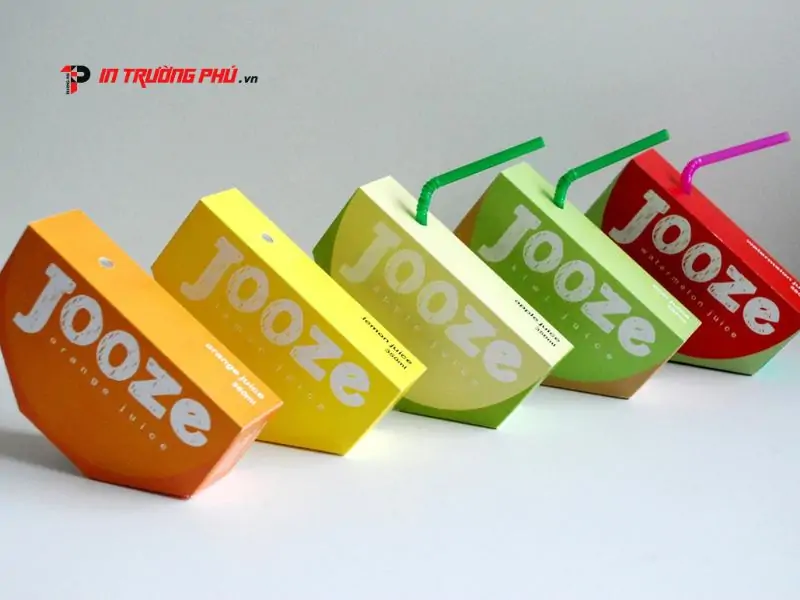
Dải màu của RGB rộng hơn rất nhiều so với CMYK. Điều này có nghĩa là có những màu sắc rực rỡ bạn nhìn thấy trên màn hình (như màu xanh neon, xanh dương cực sáng) hoàn toàn không thể tái tạo được bằng mực in truyền thống. Khi bạn thực hiện Chuyển RGB sang CMYK, phần mềm sẽ tính toán để đưa các màu nằm ngoài khoảng (out of gamut) về dải màu mà mực in có thể đáp ứng được.
Photoshop là công cụ xử lý ảnh bitmap phổ biến nhất, và việc kiểm soát màu sắc trên phần mềm này cực kỳ khắt khe để đảm bảo độ chân thực của hình ảnh sau khi in.
Trước khi tiến hành Chuyển RGB sang CMYK, bạn cần xác định file của mình đang ở hệ màu nào bằng cách nhìn vào thanh tiêu đề của cửa sổ làm việc hoặc vào menu Image > Mode. Nếu đang ở chế độ RGB Color, bạn đã sẵn sàng cho bước tiếp theo. Hãy lưu ý rằng bạn nên giữ một bản sao lưu định dạng RGB để chỉnh sửa sau này vì CMYK sẽ làm mất đi một số dữ liệu màu gốc.
Cách nhanh nhất là vào menu Image > Mode > CMYK Color. Lúc này, một thông báo có thể hiện ra hỏi bạn có muốn gộp các layer (Flatten) hay không. Bạn nên chọn "Don't Flatten" nếu muốn tiếp tục chỉnh sửa các lớp layer riêng biệt. Ngay sau khi nhấn chọn, bạn sẽ thấy màu sắc trên màn hình có sự thay đổi nhẹ, thường là tối đi một chút ở những vùng màu rực rỡ.
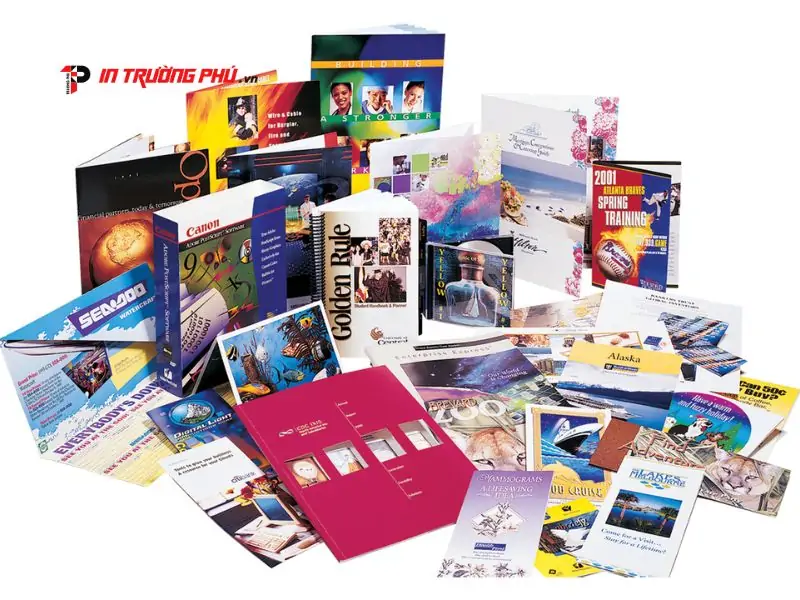
Sau khi thực hiện Chuyển RGB sang CMYK, bạn nên sử dụng các công cụ như Curves (Ctrl+M) hoặc Levels (Ctrl+L) để lấy lại độ tương phản và độ sáng cho hình ảnh.
Ngoài Photoshop dành cho ảnh, đối với các file thiết kế dạng vector như logo hay catalogue, Adobe Illustrator lại là môi trường làm việc chính mà bạn cần quan tâm.
Xem thêm: Dịch vụ Cắt chữ decal uy tín - In Trường Phú
Illustrator quản lý màu sắc theo đối tượng, do đó việc chuyển đổi hệ màu cần được thực hiện triệt để từ cấp độ file đến cấp độ màu sắc của từng thành phần trong bản vẽ.
Đây là thao tác quan trọng nhất để thiết lập môi trường làm việc chuẩn in ấn. Bạn vào menu File > Document Color Mode > CMYK Color. Việc Chuyển RGB sang CMYK ở cấp độ tài liệu sẽ thay đổi cách phần mềm tính toán màu sắc cho toàn bộ các đối tượng có trong file. Tuy nhiên, các màu đã lưu trong bảng Swatches có thể vẫn giữ thông số RGB, gây ra sự không đồng nhất.
Sau khi đã đổi hệ màu của file, bạn cần chọn tất cả các đối tượng (Ctrl+A), sau đó vào menu Edit > Edit Colors > Convert to CMYK. Thao tác này đảm bảo rằng mọi mã màu trong bản thiết kế đều được quy về 4 chỉ số mực in.

Trong Illustrator, chế độ Overprint Preview (Alt+Shift+Ctrl+Y) là công cụ đắc lực giúp bạn mô phỏng chính xác nhất màu sắc khi in ra. Khi thực hiện Chuyển RGB sang CMYK, hãy bật chế độ này thường xuyên để phát hiện các lỗi chồng màu hoặc các vùng màu bị mất chi tiết, giúp bản thiết kế của bạn an toàn tuyệt đối khi đưa xuống xưởng in.
Bên cạnh các phần mềm chuyên nghiệp, nhiều người dùng không chuyên vẫn có nhu cầu chuyển đổi màu sắc thông qua các công cụ trực tuyến hoặc phần mềm văn phòng.
Chuyển đổi hệ màu chỉ là bước đầu tiên, để có một sản phẩm in ấn đẹp như ý, bạn cần hiểu rõ các yếu tố kỹ thuật tác động đến hiển thị màu sắc trên giấy.
Mỗi loại máy in và mực in đều có một giới hạn hiển thị màu sắc nhất định. Khi Chuyển RGB sang CMYK, bạn đang nén một dải màu lớn vào một không gian nhỏ hơn.

Nếu màn hình của bạn hiển thị sai, thì việc Chuyển RGB sang CMYK cũng sẽ không đem lại kết quả chính xác.
Không phải mọi file CMYK đều giống nhau; tùy vào loại giấy bạn chọn (giấy bóng Coated hay giấy nhám Uncoated) mà việc Chuyển RGB sang CMYK cần sử dụng các Profile màu khác nhau.
Việc nắm vững các kỹ thuật trên sẽ giúp bạn tự tin hơn trong quá trình thiết kế, tuy nhiên, để hiện thực hóa những ý tưởng đó trên mặt giấy một cách hoàn hảo nhất, bạn cần một đơn vị in ấn chuyên nghiệp đồng hành.
Xem thêm: Bìa đựng hồ sơ Folders
Nếu bạn vẫn còn băn khoăn về việc Chuyển RGB sang CMYK hoặc lo lắng về chất lượng màu sắc của sản phẩm sau khi in, hãy để In Trường Phú hỗ trợ bạn. Chúng tôi tự hào là đơn vị có nhiều năm kinh nghiệm trong ngành in ấn tại Hải Phòng, sở hữu hệ thống máy móc hiện đại và đội ngũ kỹ thuật viên am hiểu sâu sắc về quản trị màu sắc.
Chúng tôi hiểu rằng mỗi bản in là một đại diện cho bộ mặt thương hiệu của bạn. Vì vậy, việc kiểm soát quy trình Chuyển RGB sang CMYK luôn được chúng tôi thực hiện một cách tỉ mỉ nhất. Đừng ngần ngại liên hệ với In Trường Phú ngay hôm nay để được tư vấn báo giá và trải nghiệm dịch vụ in ấn tận tâm, chuyên nghiệp hàng đầu.
Hy vọng bài viết này đã cung cấp cho bạn cái nhìn toàn diện và thực tế về cách Chuyển RGB sang CMYK. Việc thực hiện đúng kỹ thuật không chỉ giúp bảo vệ tâm huyết thiết kế của bạn mà còn khẳng định sự chuyên nghiệp trong từng sản phẩm gửi tới khách hàng.

Cám ơn bạn đã gửi đánh giá cho chúng tôi! Đánh giá của bạn sẻ giúp chúng tôi cải thiện chất lượng dịch vụ hơn nữa.







ĐÁNH GIÁ SẢN PHẨM